
Jak zjistím, jaký je napájecí zdroj v mém počítači, aniž bych musel sundat kryt?
Ahoj přátelé! Ve svých předchozích publikacích jsem již hovořil o diagnostickém softwaru, který vám umožňuje zjistit výkonnostní charakteristiky komponent, které vás zajímají. Dnes vám řeknu, jak zjistit, který zdroj napájení je na vašem počítači, aniž byste museli odstranit kryt nebo rozebrat systémovou jednotku.
Bez zapnutí počítače
Uživatelé, kteří si kladou otázku: „Jaký zdroj napájení je nainstalován v mém počítači? a hledají diagnostické nástroje nebo šroubováky pro rozebrání systémové jednotky, často zapomínají na jeden malý detail.
Ve většině případů jsou komponenty zakoupeny (samozřejmě někdy jsou prezentovány jako dárek nebo „vypůjčeny“, ale o tom dnes nemluvíme). Každý nákup samozřejmě zanechává „stopu“ v podobě obalu, technické dokumentace, záručního listu, faktury nebo prodejního dokladu.
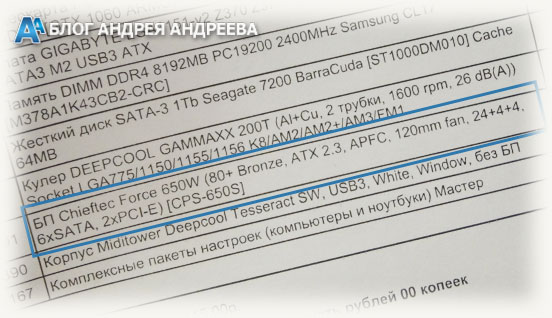
Po nalezení alespoň jednoho „kusu papíru“ ze seznamu budete s největší pravděpodobností schopni určit model napájecího zdroje nainstalovaného ve vašem počítači. Samozřejmě je možné, že to vše již bylo zlikvidováno jako nepotřebný odpad, ztraceno při stěhování, spáleno v ohni nebo použito jako obal na zabalení sendvičů. Nepanikařte! Pokud jste komponenty zakoupili v internetovém obchodě, je možné, že zboží zůstalo ve vaší historii nákupů – za předpokladu, že jste registrovaný uživatel a máte oprávnění v systému.
Na vlastním příkladu: Z tohoto obchodu často nakupuji a objednávám různé komponenty nejen pro sebe, ale i pro svou rodinu a zákazníky a v případě potřeby se vždy mohu podívat do historie objednávek, abych přesně viděl, co a kdy jsem zakoupil (a co, zapomněl jsem, že klientský počítač má , přišel a podíval se, je to pohodlné)
Je možné, že jste počítač nekoupili po částech, ale zakoupili jste již hotovou sestavu. Ale i v tomto případě je v průvodní dokumentaci uveden seznam komponent, které byly zaměstnanci prodejny v každém konkrétním případě použity.
Většina uživatelů takové dokumenty ukládá. A podotýkám, že to dělá velmi správně i po uplynutí záruční doby.
Výkon zdroje lze snadno určit podle jeho modelu – stačí jej zadat do vyhledávacího pole prohlížeče. Charakteristiky zájmu lze nalézt nejen na webových stránkách výrobce nebo na informačních stránkách – jsou prezentovány v každém slušném internetovém obchodě, který taková zařízení prodává.
Určeno pomocí programu
Software Windows bohužel neurčuje model napájení a jeho vlastnosti: počítač se o tyto parametry „nezajímá“ – hlavní věc je, že napájení je dodáváno bez poruch nebo přepětí. To platí pro jakékoli sestavení – Windows 7, Ten a starší verze, včetně těch pirátských.
Tato informace není ani v BIOSu. Vypadalo by to jako slepá ulička. Ale ne!
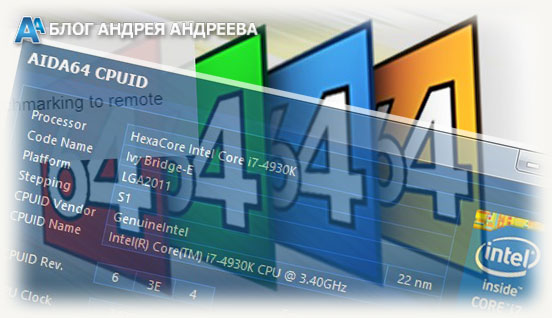
Většinu parametrů počítače můžete zkontrolovat přes Everest (staré verze programu) nebo AIDA64 (nový název). Chtěl bych poznamenat, že ačkoli lze tyto nástroje nazvat zastaralými (poslední verze Aida byla vydána v roce 2010), dokonale se vyrovnají se svými funkcemi a dokonce určují vlastnosti nových komponent, které nedávno sjely z výrobní linky.
Inženýrské sítě se od sebe liší pouze designem – kategorie a sekce jsou seskupeny stejně. Chcete-li najít parametry, které vás zajímají, vyberte v okně programu kategorii „Počítač“ a přejděte do sekce „Snímače“. Zde zjistíte výkon zdroje a jeho aktuální teplotu.
V sekci „Napájení“ v položce „Souhrnné informace“ je zobrazeno napětí a další charakteristiky, které můžete také potřebovat (bohužel ne všechny zdroje tuto charakteristiku mají, proto stále doporučuji použít předchozí možnost).
Jak vidíte, není to nic složitého a není ani nutné počítač rozebírat. Stažení nástroje a hledání potřebných charakteristik zabere ještě méně času, než jste strávili čtením tohoto článku.
Také na toto téma vám doporučuji přečíst si publikace „Jak vypočítat výkon napájecího zdroje“ a přečíst si o „Základní charakteristiky napájecího zdroje“. Najdete zde informace o nejlepších výrobcích napájecích zdrojů pro počítače.
Děkuji za pozornost a na shledanou u dalších publikací. Nezapomeňte se přihlásit k odběru novinek, ať vám žádná z nich neuteče. Budu také vděčný všem, kteří budou tento článek sdílet na sociálních sítích.
S pozdravem autor blogu Andrey Andreev
Chcete zjistit, jaký typ zdroje napájení máte? Jste na správném místě! Poskytnu vám informace o různých typech zdrojů napájení a jejich tvarech a také vám řeknu, jak identifikovat model zdroje napájení na základě typu počítače, který máte.
Co je to napájecí zdroj a jak vypadá
Napájecí zdroj je speciální hardwarová součástka, obvykle uvnitř stolního počítače, která napájí všechny ostatní části uvnitř počítače.
Věci jako all-in-one počítače a monitory mohou mít také vnější napájecí zdroje, které je třeba připojit k elektrické zásuvce.
Ve stolním počítači je napájecí zdroj obvykle plastová a/nebo kovová krabička s chladicím ventilátorem a portem pro připojení k napájecímu zdroji.
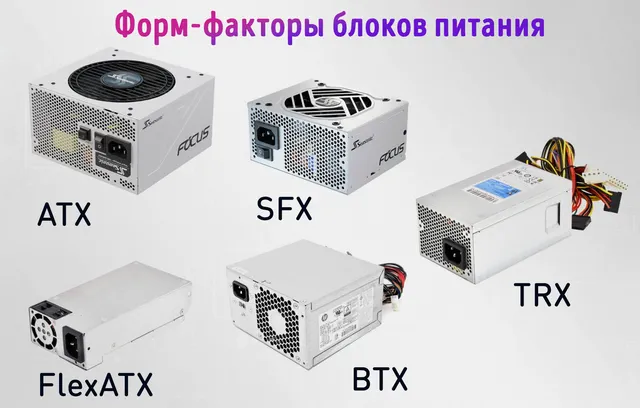
V závislosti na konkrétním provedení vašeho napájecího zdroje se výše uvedené podrobnosti mohou mírně lišit.
Například mnoho napájecích zdrojů BTX (běžné u starších sestav PC) ventilátory nasávají vzduch poblíž napájecího portu namísto tradičního způsobu ATX, když je ventilátor napájecího zdroje nahoře nebo dole.
Na druhou stranu, napájecí zdroje SFX Vypadají jako menší verze svých ATX protějšků.
Rozdíl mezi nemodulární, polomodulární a plně modulární napájecí zdroje je také důležité. Zejména u prefabrikovaných sestav se často setkáváte s nemodulárními napájecími zdroji, u kterých z jednoho místa trčí spousta napájecích kabelů, i když se nepoužívají.
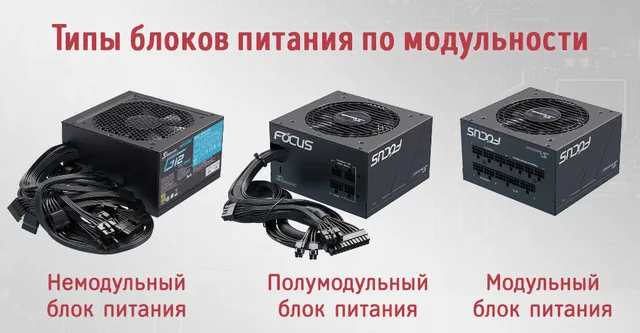
Plně modulární zdroj bude mít oddělené porty pro jednotlivé kabely a všechny budou kompletně odnímatelné, dokonce i nezbytné kabely, jako je napájecí kabel základní desky.
Napájecí zdroje se tedy dodávají ve všech tvarech a velikostech s libovolným počtem připojených kabelů. A protože je lze umístit uvnitř skříně na různá místa, nebo dokonce i vně, může být obtížné se v nich orientovat. jaký máš zdroj napájení.
No, a proto tu přece jsme:
Jak zjistit, jaký zdroj napájení je v hotové sestavě
Nalezení napájecího zdroje na předpřipraveném stolním počítači je snadné. Obvykle ani nemusíte počítač otevírat, pokud si nejste jisti, že nebyl upgradován.
Stačí se podívat na stránky výrobce nebo do specifikací vašeho počítače.Najdete tam název modelu a číslo napájecího zdroje a také jeho specifikace. I když není uveden přesný model, uvidíte provedení a výkon.
Pokud je váš stolní počítač starší nebo určený pro kancelářské či firemní použití, připravte se na nestandardní provedení. V takových systémech se často nacházejí BTX a další méně běžná řešení.
Jak zjistit, Jaký zdroj je v sestaveném PC?:
- Vyhledejte název/číslo modelu vašeho počítače, které by mělo být uvedeno buď na štítku na skříni, v brožuře a manuálu, které byly dodány s počítačem při jeho zakoupení, nebo na faktuře, kterou jste obdrželi při zakoupení počítače.
- Rychle vyhledejte číslo modelu vašeho počítače, například na Yandexu, najděte stránku produktu výrobce a podívejte se na typ napájecího zdroje uvedený ve specifikacích produktu.
Jak zjistit, jaký typ napájení má váš notebook
Na notebooku budou kroky k nalezení přesného názvu napájecího zdroje (nebo spíše nabíječky) velmi podobné.
Vezměte si přesný název a model vašeho notebooku a poté vyhledejte stránku podpory výrobce vašeho zařízení.Zde najdete přesné specifikace nabíječky i baterie.
S těmito informacemi byste měli být schopni v případě potřeby najít vhodnou náhradu za jakoukoli součástku, i když pokud je vaše nabíječka nebo baterie k notebooku opravdu stará, možná budete muset hledat mimo oblíbené obchody.
Jak zjistit, jaký je napájecí zdroj ve stolním počítači
Na ploše, která ne byl předem smontovaný, s největší pravděpodobností ho budete chtít jen otevřít, abyste zjistili, jaký máte typ zdroje napájení.
Krátký výletProč si prostě nemůžete spustit monitorovací software, který vám řekne, jaký máte zdroj napájení? Lze to udělat pro CPU, GPU, RAM atd., tak proč ne pro zdroj?
Faktem je, že Napájecí zdroje nepřenášejí žádná data/informace o sobě k základní desce nebo k vašemu systému pro čtení. V podstatě je to zdroj napájení, dodává elektřinu a to je vše, k čemu slouží. Prostřednictvím zdroje napájení není možné číst informace o napájení.
Grafická karta, procesor, RAM atd. přenášejí informace o sobě, aby základní deska mohla určit, které komponenty jsou k ní připojeny, a zajistit jejich správnou funkci. Napájecí zdroj nevyžaduje kalibraci prostřednictvím základní desky.
Vraťme se k otevření skříně počítače:
Není to tak těžké: jen se ujistěte, že než odšroubujete nebo odemknete cokoli, co drží zavřenou skříň počítače, úplně jsi to vypnul/a.
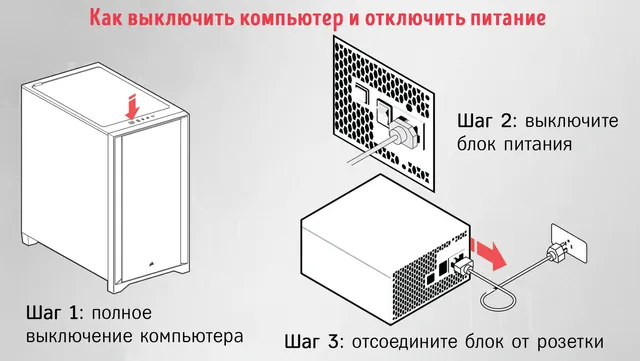
Poté přepněte tlačítko napájení na napájecím zdroji do polohy „Vypnuto“ a jakmile se počítač vypne, odpojte jej ze zásuvky. a podržte tlačítko napájení několik sekundaby se ze systému vyčerpala veškerá zbývající energie.
Jakmile provedete vše výše uvedené, můžete zcela bezpečně otevřít počítač a podívat se dovnitř.
Název a značka napájecího zdroje by obvykle měly být viditelné po odstranění bočního panelu, ale ve vzácných případech může být nutné pro získání těchto informací napájecí zdroj zcela vyjmout.
Přesné pokyny pro vyjmutí napájecího zdroje se mohou lišit v závislosti na provedení vašeho zdroje a provedení skříně, ale obecně se jedná o poměrně rychlý úkol, který lze provést odšroubováním zdroje ze zadní strany počítače a jeho jednoduchým vytažením.
Protože se stačí podívat pouze na štítek na zdroji, nemusíte odpojovat všechny kabely připojené k němu. Jen se ujistěte, že při vysouvání zdroje ze zadní strany skříně netaháte příliš silně a že kabely, které jsou k němu připojeny, jsou dostatečně dlouhé, aby se daly ohnout.
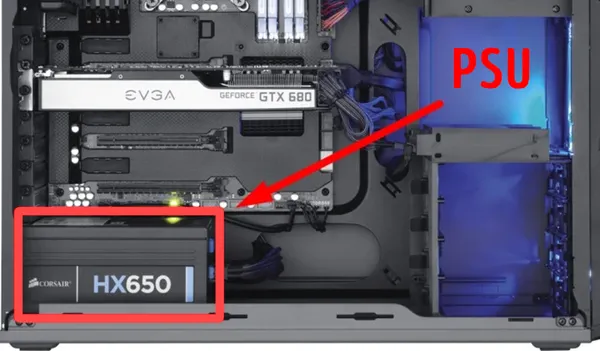
Vložte jej zpět a utáhněte šrouby, jakmile zjistíte, jaký máte typ zdroje napájení.
Jak vyměnit napájecí zdroj
No, naštěstí, Výměna napájecího zdroje je docela jednoduchá.
Pokud se budete řídit výše uvedenými pokyny pro bezpečné odpojení a vyjmutí napájení, instalace nového napájecího zdroje do standardní sestavy stolního počítače nebude problémem, protože se jedná v podstatě o stejný proces jako vyjmutí zdroje, ale v opačném pořadí.
Pokud však používáte prefabrikovanou sestavu nebo počítač s netradičním provedením, budete si před výběrem nového zdroje i tak chtít dvakrát ověřit typ zdroje a jeho kompatibilitu s rozměry vaší skříně.
Často kladené dotazy
Co je to napájecí zdroj BTX?
BTX Zkratka pro Balanced Technology EXTended označuje dnes již neexistující tvarový faktor základní desky, který se používal v předem sestavených stolních počítačích uvedených na trh kolem roku 2005.
I když mají napájecí zdroje BTX ve srovnání se standardní deskou ATX určité zmenšení velikosti, mívají také obvykle odlišný tvarový faktor.
Nejčastější rozlišovací změnou bylo, že výstup vzduchu a vypínač byly na jedné straně, přičemž zbytek byl obvykle utěsněn kovem.
Co je to napájecí zdroj SFX?
Napájecí zdroj SFX – je specializovaný napájecí zdroj, který je svým designem podobný standardnímu ATX zdroji, ale je mnohem menší. „SF“ znamená „small form factor“ (malý tvarový faktor).
Použití zdroje SFX má smysl u sestav PC, které používají základní desky Micro ATX a Mini ITX, protože většina skříní orientovaných na ATX má prostor pro větší a levnější zdroje.
Jak vybrat nový napájecí zdroj?
Pokud při diagnostice zdroje napájení zjistíte, že je pro vaše potřeby příliš starý, pravděpodobně potřebujete nový.
Pokud si nevíte rady s výběrem nového zdroje napájení, zde je ode mě několik základních tipů:
- Vždy se toho držte stejný nebo menší tvarový faktor ve srovnání s původním zdrojem, pokud jej dokážete stabilně nainstalovat do skříně.
- Zvýšení výkonu o 200-300 W nad maximální jmenovitý výkon počítače pomůže vašemu napájecímu zdroji fungovat efektivněji.
- Držte se zdrojů s minimální účinností 80+ Bronze jako minimálním požadavkem (doporučuje se Gold nebo vyšší).
- Semi-modulární napájecí zdroje jsou stejně dobré jako plně modulární napájecí zdrojea levnější, pokud nemáte důvod vyměňovat napájecí kabel základní desky.
A to je prozatím vše!
Doufám, že vám tento článek pomohl zjistit, jaký typ napájecího zdroje má váš počítač, a případně identifikovat případné problémy s ním související.
Například starý zdroj, i když máte dobrou základní desku a procesor, se může stát úzkým hrdlem pro moderní grafické karty. Tyto grafické karty vyžadují rozhraní PCI Express Gen 3 nebo Gen 4 a starý zdroj nemusí být schopen zvládnout jejich výkon.
A nezapomeňte před odpojením zdroje napájení a pohledem dovnitř počítač úplně vypnout.
