
Práce s vrstvami
Paint.NET používá vrstvy k vytvoření obrázku. Vrstvy si lze představit jako vrstvu průhledných snímků nebo listů. Každý snímek obsahuje samostatný prvek, který je součástí celkového obrázku.
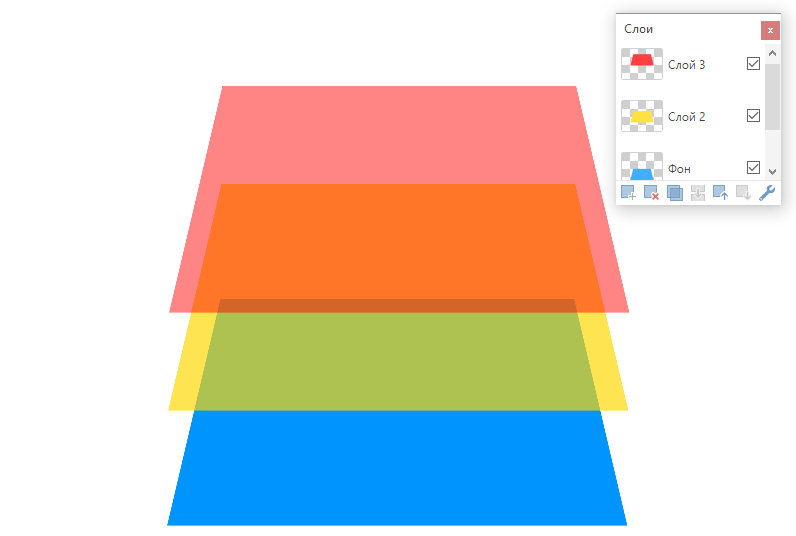
Editor zobrazuje sadu vrstev, jako byste se na ni dívali shora. Proto je pořadí vrstev zobrazených v okně Vrstvy velmi důležité. Neprůhledné pixely ve vrstvě výše v sadě zakryjí pixely obsažené ve vrstvách níže v sadě.
Aktivní vrstva
Vždy je aktivní pouze jedna vrstva. Poznáte ji podle modrého zvýraznění v okně Vrstvy. Operace kreslení se vztahují pouze na aktivní vrstvu. Žádné jiné vrstvy nebudou ovlivněny. Chcete-li změnit stav aktivní vrstvy z jedné vrstvy na druhou, klikněte na libovolný název vrstvy v okně Vrstvy, čímž se stav aktivní vrstvy použije na danou vrstvu.
Důležité! Je důležité si uvědomit, že operace kreslení ovlivňují pouze aktivní vrstvu. Aktivní vrstva je v okně vrstev vždy vybrána.
Aktivní vrstva a neprůhlednost
Vrstvy mohou mít vlastní nastavení krytí. Krytí se aplikuje na každý pixel ve vrstvě, takže funguje jako nastavení průhlednosti pro celou vrstvu.
Chcete-li upravit krytí vrstvy, vyberte vrstvu v okně Vrstvy a stiskněte klávesu F4. Otevře se dialogové okno Vlastnosti vrstvy.

Hodnoty neprůhlednosti nebo alfa se pohybují od 0 (plně průhledné) do 255 (plně neprůhledné). Chcete-li hodnotu změnit, klikněte a přetáhněte posuvník nebo zadejte novou hodnotu do pole číselné hodnoty.
Aktivní vrstva a režimy prolnutí
Vrstvy mohou mít svůj vlastní režim prolnutí. Režim prolnutí určuje, jak se vrstva při vytváření obrazu kombinuje s vrstvami pod ní.
Stejně jako průhlednost se režimy prolnutí vztahují na každý pixel ve vrstvě.

Chcete-li změnit režim prolnutí vrstvy, vyberte ji v okně Vrstvy a stiskněte klávesu F4. Otevře se dialogové okno vlastností vrstvy. Nový režim prolnutí můžete vybrat z rozevíracího seznamu. Kliknutím na nový režim prolnutí jej na vrstvu aplikujete.
Aktivní vrstva a viditelnost
Vrstvy lze zapínat a vypínat. Vedle každé vrstvy v okně Vrstvy se nachází zaškrtávací políčko, které ovládá viditelnost vrstvy.
Pokud je zaškrtnuto políčko ☑, vrstva bude viditelná a bude zahrnuta do kompozitního obrazu po jeho sestavení. Pokud políčko není zaškrtnuto ☐, vrstva nebude viditelná a bude ze kompozitního obrazu vyloučena.
Neviditelná vrstva je stále součástí obrázku, i když je uložen ve formátu *.pdn.
Chcete-li změnit viditelnost vrstvy, zaškrtněte políčko vedle vrstvy v okně Vrstvy. Toto zaškrtávací políčko je k dispozici také v dialogovém okně Vlastnosti vrstvy.
Pořadí vrstev
Jak již bylo zmíněno, pořadí, ve kterém se vrstvy zobrazují v okně Vrstvy, je velmi důležité. Vrstvy výše v zásobníku skryjí (zakryjí) vrstvy níže v zásobníku (pokud vyšší vrstva nemá průhledné oblasti, kde bude viditelná nižší vrstva).
Vrstvy můžete přesouvat jejich výběrem v okně Vrstvy a použitím ikon nahoru nebo dolů v dolní části okna Vrstvy. Nebo klikněte na vrstvu a přetáhněte ji na novou pozici v okně Vrstvy. Pořadí vrstev v okně Vrstvy můžete změnit přetažením. Klikněte, podržte a přetáhněte vrstvu na novou pozici v okně Vrstvy, chcete-li ji přesunout.
Pixely a průhlednost
Každá vrstva v paint.net se skládá z pixelů, které jsou uloženy ve formátu RGBA. Část „RGB“ ve zkratce označuje barvy (červená, zelená a modrá) použité k vyjádření intenzity barvy. Část „A“ (alfa) představuje proměnnou používanou k ukládání informací o průhlednosti pixelu. Alfa může nabývat hodnot od 0 (plně průhledné) do 255 (plně neprůhledné).
Pokud je pixel průhledný, pak se místo jeho barvy zobrazí barva pixelu umístěného „pod ním“, tj. barva pixelu spodní vrstvy. Pro zobrazení vrstveného obrazu na standardním počítačovém monitoru používá paint.net techniku alfa kanálu.
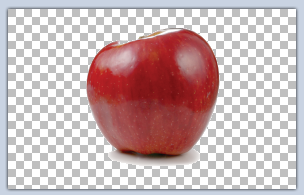
Průhledné pixely však nelze zobrazit na monitoru počítače. Aby editor nějakým způsobem naznačil průhlednost vrstvy, používá pozadí připomínající obrázek šachovnice.
Pokud vidíte takové pozadí, znamená to, že část obrázku je průhledná. Obrázek šachovnice není součástí obrázku. Můžete si ho představit jako virtuální nebo „nulovou“ vrstvu pozadí, která se vždy nachází pod všemi ostatními vrstvami zobrazenými v okně Vrstvy.
Jak již bylo zmíněno, „šachovnice“ není součástí obrázku. Pokud obrázek uložíte a při jeho zobrazení nebo použití v jiném programu se žádná „šachovnice“ objevit nebude (pokud i druhý program nepoužívá „šachovnici“ k označení průhlednosti).
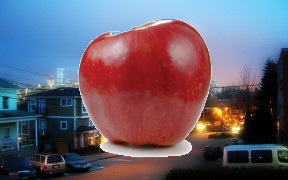
Pro vytvoření vícevrstvého obrázku použijeme následující 2 obrázky.
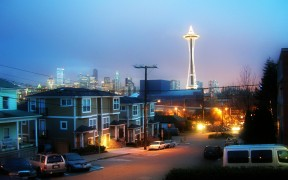
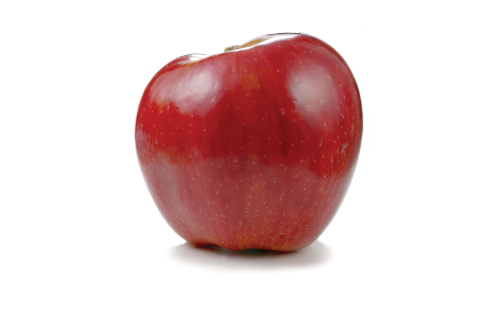
Příklad konstrukce obrazu po vrstvách je uveden níže.
Vrstvy a neprůhlednost
Kromě informace o průhlednosti (hodnoty alfa) spojené s každým pixelem má každá vrstva také přiřazenou hodnotu neprůhlednosti. Představte si nastavení neprůhlednosti vrstvy jako další hodnotu alfa aplikovanou na všechny pixely ve vrstvě.
příklad
Pokud má horní vrstva v příkladu neprůhlednost, která postupně klesá od 255 do 0, získáme následující sady obrázků:

Horní vrstva (obrázek jablka) s krytím 255 (plně neprůhledná) zcela pokrývá městskou krajinu.
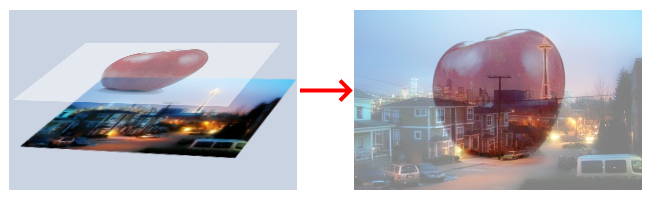
Horní vrstva s krytím: 128 (přibližně 50 %, částečně průhledná): obrázek městské krajiny (pozadí) je částečně viditelný, a to i přes samotné jablko.
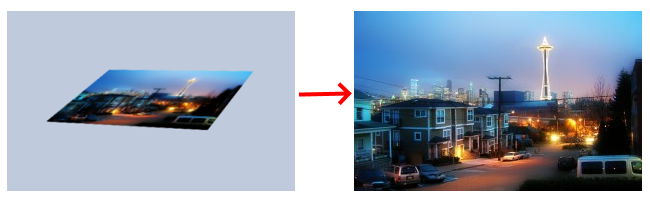
Horní vrstva s krytím: 0 (plně průhledná): obrázek jablka není vůbec viditelný. Výsledkem je městská krajina, jako by tam vrstva jablka nebyla.
Vrstva úprav ve Photoshopu je v tomto programu stejný základ jako práce s vrstvami a maskami. Jak v hluboké retuši, tak v korekci světlých barev se bez nich neobejdete. Pokud potřebujete změnit barvu nebo jas fotografie, tónovat ji, vyplnit pozadí, převést ji na černobílou, bez vrstev úprav to nejde. Nebo spíše je to možné, ale obtížnější.
Prozradíme vám, jaké vrstvy úprav ve Photoshopu existují, jak s nimi pracovat, co umí a proč je jednodušší je vybrat při práci s expozicí a barvou.

Barevnou fotografii můžete převést na černobílou a zvýšit kontrast pomocí dvou vrstev úprav během několika minut. Výsledek lze navíc kdykoli opravit nebo zlepšit / Foto: Elizaveta Chechevitsa
Co je to vrstva úprav ve Photoshopu
Vrstva úprav je pauzovací papír, který je umístěn na zdroji a mění jas, barvu a kontrast fotografie. Jeho zvláštností je, že trvale nemění zdroj. Vrstva úprav se „položí“ na původní obrázek a nastaví algoritmus, jak se vše pod ní změní.

Vrstva úprav zbarví fotografii do červena. Níže jsou vysvětlení čísel / snímek obrazovky: Elizaveta Chechevitsa
Jak funguje vrstva úprav?
Pokud přidáte vrstvu úprav, v paletě vrstev se objeví čára s ní. Skládá se z (zleva doprava):
1. Ikona oka. Toto je viditelnost vrstvy. Pokud na něj kliknete, vrstva se vypne a její efekt zmizí.
2. Ikona vrstvy úprav. Pokud na něj dvakrát kliknete, paleta se otevře Vlastnosti. Zde se nachází a mění nastavení vrstvy.
3. Bílý vodorovný obdélník. Toto je maska vrstvy. Ve výchozím nastavení je bílá. S jeho pomocí můžete změnit obrázek lokálně, na samostatných místech a ne všude najednou.
4. Název vrstvy úprav. Pokud na něj dvakrát kliknete, můžete jej přejmenovat.
Kde najít vrstvy úprav ve Photoshopu
Jak otevřít vrstvu úprav ve Photoshopu:
— Najděte nabídku v horním řádku programu Vrstvy / Vrstva – Nová vrstva úprav / Nová vrstva úprav. Vyberte požadovanou vrstvu ze seznamu.
— Najděte nabídku v horním řádku programu Okno. Otevřete paletu Opravy. Klikněte na ikonu s požadovanou vrstvou úprav.

V paletě nejsou zobrazeny všechny vrstvy úprav, ale přístup k ní je co nejpohodlnější. Zvláště pokud jej připnete na levou stranu obrazovky Photoshopu / Snímek obrazovky: Elizaveta Chechevitsa
— Najděte nabídku v horním řádku programu Okno. Otevřete paletu Vrstvy. V levém dolním rohu palety najděte ikonu – černobílý kruh. Klikněte na něj. Zobrazí se rozevírací seznam všech vrstev úprav.

Paleta Vrstvy je základní a nejdůležitější paleta ve Photoshopu. Je vždy přítomen v pracovním prostoru programu, takže třetí metoda je podle názoru autora nejlepší / Snímek obrazovky: Elizaveta Chechevitsa
Důležité: vrstvy úprav a nedestruktivní zpracování
Vrstvy úprav jsou kopií příkazů Obrázek / Obrázek – Opravy / Úpravy. Mnoho začátečníků dělá kritickou chybu, když používá tyto příkazy místo vrstev úprav.
Je to důležité,: Vrstvy úprav NEMĚŇTE zdroj. Opravné příkazy REPLACE zdroj a přidají k němu vybraná nastavení. Proto, pokud uděláte chybu nebo změníte názor, zbývá udělat jediné – udělat to celé znovu. Pokud pracujete s vrstvami úprav, můžete kdykoli přejít do nastavení a změnit je, aniž byste ovlivnili zdroj.
Jiná situace: začátečník pracuje s opravnými příkazy, pokaždé vytvoří duplikát zdrojového kódu pro novou opravu a změní jej. Je to lepší, ale ne o moc.
Stejně jako v případě úpravy zdroje, pro změnu jakékoli opravy budete muset smazat všechny vrstvy, které se vám podařilo vytvořit, a znovu je provést. Řekněme, že pokud potřebujete změnit horní z 10 vrstev, pak to není velký problém. Ale co když potřebujete změnit druhý z deseti? Vše smazat, zopakovat.
Ne tak s vrstvou úprav. I když máte nad zdrojem alespoň 10 nebo 40 vrstev úprav, můžete KTEROUKOLI z nich změnit, aniž byste smazali nebo zrušili ostatní, které leží pod nebo nad zdrojem.

Nastavení vrstvy úpravy křivky, která zvýší jas fotografie. Je k nim přístup, přestože je nahoře křivka, která snižuje kontrast / Snímek obrazovky: Elizaveta Chechevitsa
Vrstvy úprav usnadňují retušování a korekci barev. Šetří čas.
Co jsou vrstvy úprav a co umí?
Ve Photoshopu je pouze 19 vrstev úprav. Pokud otevřete nabídku v paletě Vrstvy, uvidíte, že jsou rozděleny do 4 skupin:
- výplňové vrstvy;
- vrstvy pro práci s jasem a kontrastem;
- vrstvy pro práci s barvou;
- vrstvy se specifickými efekty a pro předtiskovou přípravu. To zahrnuje to, co nebylo možné umístit do jiných kategorií.

Skupiny jsou od sebe odděleny šedou vodorovnou čarou / Snímek obrazovky: Elizaveta Chechevitsa
Typy vrstev úprav ve Photoshopu
| Vrstva úprav | Co může dělat? |
| Barva/plná barva | Vyplní obrázek jednou barvou |
| Gradient | Vyplní obrázek přechodem |
| Vzor | Přidá opakující se vzor podobný tapetě |
| Jas/Kontrast | Jeden posuvník zesvětlí nebo ztmaví obrázek. Druhá zvyšuje nebo snižuje kontrast |
| úrovně | Zesvětlí nebo ztmaví fotografii, zvýší kontrast |
| Křivky | Mění jas |
| Zvyšuje nebo snižuje kontrast | |
| Tóny | |
| Opravuje vyvážení bílé | |
| Vystavení | Zesvětluje a celkově ztmavuje |
| Zesvětlí a ztmaví tmavé oblasti fotografie | |
| Zesvětlí a ztmaví středně světlé oblasti fotografie | |
| Šťavnatost/živost | Zvyšuje sytost barev |
| Odstín/sytost | Změní barvu barvy. Zesvětluje a ztmavuje jednotlivé barvy. Tóny. Změní sytost jednotlivé barvy |
| Vyvážení barev | Tónuje a mění vyvážení bílé |
| Černobílý | Převede na černobílé |
| Fotografický filtr | Nanáší průsvitné barevné odstíny |
| Směšovač kanálů | Mixuje kanály, pomáhá tónování |
| Vyhledávání barev | Aplikuje předvolby s odstíny |
| Invertovat | Promění fotografii na negativ filmu |
| Posterizace | Plakátový efekt |
| Práh | Efekt šablony |
| Mapa přechodů | Tónuje černé a bílé oblasti fotografie v barvách vybraného přechodu |
| Selektivní korekce barev | Zcela zabarví fotografii a změní odstíny určitých barev |
Vlastnosti vyrovnávacích vrstev – závěry
- Vrstvy úprav mění barvu a jas obrazu.
- Zdroj pod vrstvou úprav zůstane nedotčen.
- Vrstva úprav nepřidává obrázku váhu, protože nemá žádné pixely.
- Vrstva úprav změní obrázek, který leží POD ní ve struktuře vrstvy.
- Nastavení vrstvy úprav lze kdykoli změnit. To se hodí, pokud si nejste jistí zpracováním, bojíte se to přehánět nebo náhle změníte názor.
- Vrstva úprav nepřekrývá zdroj, takže můžete retušovat fotografii pod ní a okamžitě vidět konečný výsledek.
- Každá vrstva úprav se okamžitě vytvoří s bílou maskou. Není třeba k tomu ručně přidávat další masku – to je chyba mnoha začátečníků.
- Pokud dvakrát kliknete na ikonu vrstvy úprav, otevře se její nastavení.
