
Sloupce tabulky a dat: Typy sloupců, formátování a úprava dat | Effecton
Již jsme mluvili o úzkém propojení mezi hlavními ovládacími prvky programu – zejména o spojení mezi výpočetním stromem a datovou tabulkou. Proto v tomto odstavci budeme hovořit o úpravách dat v tabulce a také o práci se sekcí sloupců uživatelského stromu.
Typy sloupců
Jediný rozdíl mezi sloupci je zdroj dat použitý k naplnění sloupců hodnotami. Jakmile jsou data přijata – ať už jde o ručně zadaný sloupec nebo o zadání dotazu – principy práce s různými typy sloupců jsou prakticky stejné. Hodnoty sloupců všech typů lze upravovat a formátovat stejným způsobem.
- S parametrem profilu— sloupec je přidružen k jednomu z parametrů uživatelského profilu podle datového modelu. Při požadavku na data (tlačítko „provést“) se tento sloupec automaticky vyplní údaji odpovídajícího parametru.
- S proměnlivou činností— sloupec je spojen s jednou z proměnných kterékoli z dokončených činností. Při požadavku na data (tlačítko „provést“) se takový sloupec automaticky naplní údaji z odpovídající proměnné.
- Ruční zadávání— sloupec, do kterého uživatel zadává hodnoty řádku ručně. Výpočet nemusí takové sloupce vůbec obsahovat, obsahovat je spolu se sloupci dotazu nebo sestávat výhradně z ručně zadaných sloupců.
Pokud se po úpravě hodnot znovu dotazujete na data, budou hodnoty sloupců dotazu opět odpovídat stavu databáze, tzn. změny se v tomto případě neuloží. Pokud si chcete zapamatovat stávající stav tabulky, jednoduše uložte výpočet do samostatného souboru, než jej znovu zadáte.
Sloupec s parametrem profilu
Chcete-li přiřadit sloupec k jakémukoli parametru z uživatelského profilu, v části sloupců stromu výpočtu klikněte na „přidat sloupec“ a vyberte „s uživatelskými parametry“.
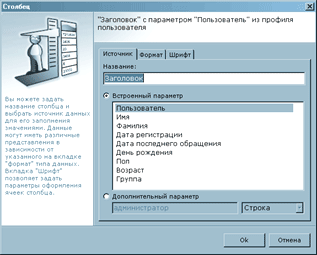
Rýže. 67: Záložka zdroje dat pro sloupec s parametrem profilu.
Dialog konfigurace sloupce, který program zobrazí jako odpověď na tuto akci, je podobný pro všechny typy sloupců s výjimkou první záložky – zdroj dat.
Jak můžete vidět na obrázku níže, možnost karty „zdroj“ pro sloupce s vlastnostmi profilu umožňuje zadat následující údaje:
- Vestavěný parametr— výběr z vestavěných vlastností uživatelského profilu podle datového modelu.
- Další parametr— výběrem této možnosti můžete zadat název kterékoli z dalších vlastností uživatelského profilu, kterými byly profily anotovány. Kromě názvu musíte napravo od názvu parametru vybrat typ tohoto rozšířeného parametru (řetězec, číslo nebo datum).
- Název sloupce— ve výchozím nastavení stejný jako název vybraného parametru, ale můžete jej přepsat podle svého uvážení. Případně lze název sloupce upravit přímo v tabulce.
Sloupec s vlastností aktivity
Chcete-li přiřadit sloupec k jakékoli proměnné aktivity, musíte kliknout na „přidat sloupec“ v části sloupců stromu výpočtu a vybrat „s parametry aktivity“.
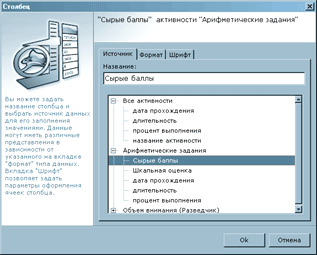
Rýže. 68: Záložka zdroje dat pro sloupec s proměnnou aktivity.
Pracovní oblast záložky obsahuje strom aktivit a jejich proměnné. Tento strom neuvádí všechny aktivity dostupné pro analýzu, ale pouze ty, pro které byly ve výpočtovém stromu stanoveny podmínky existence.
Chcete-li namapovat kteroukoli z proměnných aktivity na sloupec, rozbalte aktivitu a vyberte požadovanou proměnnou. Upozorňujeme, že seznam proměnných zahrnuje jak soukromé proměnné specifické pro danou aktivitu (například „surové body“ nebo „hodnocení stupnice“), tak i obecné proměnné definované pro všechny aktivity (datum dokončení, trvání, procento dokončení ).
Po výběru požadované proměnné klikněte na „Ok“ a do stromu výpočtu se přidá sloupec, který se po dotazu na data vyplní hodnotami této proměnné.
Položka „Všechny aktivity“.
Pozorný uživatel bude samozřejmě věnovat pozornost položce „všechny aktivity“ v horní části stromu proměnných. Tuto položku můžete použít pro poměrně ojedinělý případ, kdy potřebujete získat data o všech aktivitách uložených v databázi.
- Pro tento případ jsou dostupné pouze proměnné, které každá aktivita má – název, trvání, procento dokončení a datum dokončení.
- Nedoporučuje se používat ve stejném výpočtu sloupce spojené s proměnnými pro „všechny činnosti“ a proměnné pro konkrétní činnosti.
- Všimněte si, že pokud databáze ukládá informace o velkém počtu dokončených aktivit pro velké množství dat, může dotaz na proměnné “všechny aktivity” vrátit poměrně velké množství dat. V souladu s tím může vyřízení takové žádosti nějakou dobu trvat.
Ruční vstupní sloupec
Přidání ručního zadání bylo podrobně probráno v odpovídajícím odstavci odstavce „Cyklus výpočtu“.
Chcete-li přidat takový sloupec, musíte buď vybrat nejvzdálenější sloupec tabulky, který není vyplněn daty a zadat data přímo do něj (popis sloupce ve stromu se doplní automaticky), nebo projít standardní postup, přidání nového sloupce do stromu výpočtu a poté zadání dat.
Pokud úplně odstraníte všechna data ze sloupců ručního zadávání zcela vpravo, budou ze stromu automaticky odstraněny také popisy těchto sloupců.
Formát dat
Databáze uživatelských profilů ukládá různé typy dat. Například, jak bylo ukázáno dříve, poměrně častými hosty databáze jsou nejrůznější data – dokončení aktivity, registrace do systému atd. Podle různých standardů pro zápis dat a časů může být stejné datum reprezentováno například jako „03.04.2005/19/45 3:2005“ nebo „XNUMX. dubna XNUMX“ atd.
Proto, stejně jako v aplikaci Microsoft Excel, můžete přizpůsobit, jak přesně stejná data mají být zobrazena v tabulce. Kvůli kompatibilitě používáme stejné formáty jako Microsoft Excel.
Jak je znázorněno na obrázku, pro výběr formátu použijte kartu Formát v dialogovém okně Nastavení sloupce. Tuto záložku lze použít ve fázi přidávání sloupce, buď jeho vyvoláním ze stromu výpočtu, nebo pomocí tlačítka „formát“ na panelu nástrojů v tabulce.
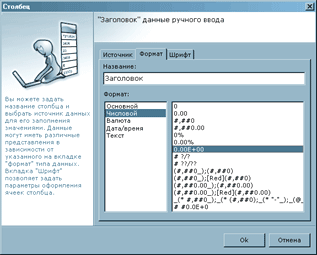
Rýže. 69: Záložka Výběr formátu dat v dialogovém okně vlastností sloupce.
Formátování
U prvků tabulky je možné konfigurovat parametry použitého písma, znakového stylu, vodorovného a svislého zarovnání v buňkách a také barvu pozadí a barvu textu. Tato nastavení se shromažďují na kartě Písmo v dialogovém okně vlastností sloupce.
Tuto záložku můžete vyvolat ve fázi přidávání sloupce, buď z definice sloupce ve stromu výpočtu, nebo pomocí tlačítka „font“ na panelu nástrojů v tabulce. Nositelem vizuálního formátování nejsou jednotlivé buňky, ale jejich sady, tzn. sloupce, záhlaví sloupců a záhlaví skupin.
V pravé dolní části záložky nastavení písma se nachází okno náhledu, které umožňuje vyhodnotit, jak bude jednotlivá buňka vypadat po provedení aktuálních změn.
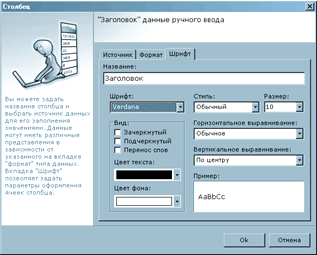
Rýže. 70: Záložka Písmo dialogového okna vlastností sloupce.
Úprava
Součástí formátování tabulky je i změna šířky jednotlivých sloupců a výšky řádků. Chcete-li je změnit, jednoduše přesuňte ukazatel myši na okraj sloupce nebo řádku a přesuňte jej do požadované vzdálenosti.
- Zadávání dat do tabulkyje téměř totožné s tím, jak se to dělá v aplikaci Microsoft Excel. Buňky jsou číslovány stejným způsobem jako v Excelu. Je možné zadávat vzorce s odkazy na hodnoty jiných buněk, například pokud do buňky B8 zadáte text „=A8*2“, jeho hodnota bude nahrazena dvojnásobnou hodnotou buňky A8.
- Operace se schránkou(kopírovat, vyjmout, vložit) se provádějí standardním způsobem přijatým v systému MS Windows. Tyto operace lze vyvolat pomocí klávesových zkratek (ctrl+c, ctrl+x, ctrl+v), z místní nabídky az obecné nabídky tabulky.
- Nastavení sloupců(zdroj, formát, písmo) – Tyto příkazy panelu nástrojů a kontextové nabídky vyvolají různé karty v dialogovém okně vlastností sloupce. O práci s každou z těchto karet jsme hovořili výše v tomto odstavci.
- Přizpůsobení designu záhlavíÚpravy záhlaví sloupců a skupin se provádějí v dialogových oknech, která obsahují stejné prvky jako karta „písmo“ v dialogovém okně vlastností tabulky probírané výše. K těmto nastavením lze přistupovat pomocí tlačítek „nadpisy“ a „skupiny“ na panelu nástrojů nebo z kontextové nabídky tabulky.
- Vložit řádek— příkaz přidá prázdný řádek nad aktuálně vybraný řádek. Všimněte si, že pokud jsou v tabulce definovány skupiny a změníte hodnoty sloupce, podle kterého se seskupení provádí, řádek se může automaticky přesunout do skupiny, které odpovídají provedené změny.
- Smazat řádek— příkaz smaže aktuálně vybraný řádek tabulky.
- Smazat sloupec— příkaz způsobí smazání sloupce tabulky, ve kterém se nachází kurzor. Podobně jako při odstranění definice sloupce ze stromu výpočtu. Pokud jsou na základě sloupce, který se má smazat, definovány nějaké skupiny nebo vzorce, pak je smazání sloupce možné pouze při současném vymazání všech závislostí po potvrzení uživatelem.
- Skrýt sloupec— příkaz umožňuje skrýt tento sloupec, podobně jako odstranění značky viditelnosti sloupce v sekci sloupců stromu výpočtu. Chcete-li sloupec znovu zobrazit, musíte značku vrátit na místo.
- Zobrazit skryté sloupce— umožňuje současně zobrazit všechny skryté sloupce v tabulce.
Import a export dat
Chcete-li načíst data ze souboru Microsoft Excel XLS do tabulky, klikněte na trojúhelníkovou ikonu vpravo od tlačítka „otevřít“ na hlavním panelu nástrojů a z rozbalovací nabídky vyberte možnost „Importovat z MS Excel“.
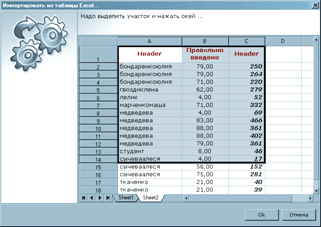
Rýže. 71: Dialogové okno pro import dat z dokumentu Microsoft Excel.
Dialogové okno, které se otevře, je znázorněno na obrázku. Toto okno slouží k tomu, aby bylo možné importovat ne všechna data, ale pouze vybraný rozsah buněk. Microsoft Excel umožňuje uložit více listů do jednoho souboru, takže pro import dat nejprve pomocí karet ve spodní části okna vyberte, který list chcete použít. Potom vyberte oblast buněk v tomto listu a klikněte na OK.
Pokud již v aktuálním výpočtu data jsou, pak se pro importovaná data automaticky vytvoří nové sloupce vpravo od stávajících. Práce s těmito sloupci je podobná práci se sloupci ručního zadávání.
Chcete-li exportovat data do formátu Microsoft Excel, klikněte na trojúhelníkovou ikonu napravo od tlačítka „uložit“ na hlavním panelu nástrojů a z rozbalovací nabídky vyberte možnost „Exportovat“. V dialogovém okně, které se otevře, vyberte „tabulka v MS Excel“, poté ve standardním dialogovém okně zadejte složku a název souboru xls, do kterého chcete zapisovat data z výpočetní tabulky.
Exkluzivní materiál z webu „www.effecton.ru – psychologické testy a nápravné programy“. Zapůjčení textu a/nebo souvisejících materiálů je možné pouze v případě, že existuje přímý a jasně viditelný odkaz na originál. Všechna práva vyhrazena.
Demo verze komplexu
Práci metod si můžete ověřit v demoverzi Komplexu psychologických testů a rozvojových programů. Všechny testovací balíčky popsané na webu, stejně jako všechny systémové komponenty komplexu
Po-Pá 9:00 – 18:00 moskevského času

Osvědčení o registraci médií El č. FS77-69084 vydané Federální službou pro dohled nad komunikacemi, informačními technologiemi a hromadnými sdělovacími prostředky (Roskomnadzor) dne 14. března 2017.
Zakladatel (spoluzakladatel): Effekton LLC.
Šéfredaktor: Tugoy I.A.
Тел: +7(495)662-5-888
E-mail:
Zásady ochrany osobních údajů
Souhlas se zpracováním osobních údajů
Vaše žádost je přijata
Budeme Vás kontaktovat v nejbližší pracovní době
