
Televizor se nepřipojuje k Wi-Fi – co dělat, když televizor nevidí Wi-Fi
Televize se nepřipojí k Wi-Fi? K poruchám nedochází vždy kvůli poruchám zařízení. Stává se, že důvod je skrytý v nastavení nebo v jednorázovém selhání nainstalovaného softwaru. Za nedostatek internetu často může poskytovatel. V našem článku budeme podrobně hovořit o tom, proč se televizor nepřipojuje k Wi-Fi, a každý důvod pečlivě analyzujeme.
Případné poruchy a náklady na opravy, od
Odjezd a diagnostika – zdarma
Záruka na opravu až 2 roky
Oprava od 30 minut do 2 hodin
Happy Hours!
20% sleva
Věnovat pozornost! Pracujeme pouze v Moskvě a Moskevské oblasti
Internet nefunguje
Televizor často nevidí Wi-Fi, jednoduše proto, že není k dispozici internet. A to je nejčastější důvod nedostatku internetu. Než tedy začnete kontrolovat zařízení a správnost jeho připojení, ujistěte se, že ostatní zařízení fungují správně.
Zda je k dispozici internet, můžete zkontrolovat pomocí mobilního telefonu, tabletu nebo počítače. Pokud tam není, obraťte se na svého poskytovatele s žádostí o poskytnutí informací a vyřešení problému se Sítí.
Umístění routeru

Televizor také nevidí Wi-Fi kvůli slabému signálu, který přichází z routeru, pokud není správně umístěn. Přesuňte router blíže k TV přijímači, odstraňte všechny překážky, které mohou oslabit signál. To zahrnuje nábytek, domácí spotřebiče a dokonce i velké pokojové květiny a rostliny.
Stává se, že je router nainstalován úplně v jiné místnosti. Poté budou stěny rušit signál, proto je vhodné přesunout router do stejné místnosti jako TV.
Pro zlepšení kvality signálu a zvýšení rychlosti internetu je lepší instalovat router ve výšce, například na velké skříni nebo nad dveřmi.
Pokud nemůžete změnit polohu routeru, připojte k němu anténu, která zvýší sílu signálu. Při výběru antény mějte na paměti, že kvalita signálu závisí na zisku antény.
Stává se také, že televizor nepřijímá Wi-Fi kvůli domácím spotřebičům, které vytvářejí rušení – mikrovlnná trouba, chladnička. Proto musí být zařízení umístěno tak, aby nerušilo přenos signálu.
Restartujte router a TV
Pokud televizor neuvidí síť Wi-Fi a další zařízení v domě „nechytají“ internet, zkuste restartovat TV přijímač. Chcete-li to provést, odpojte jej ze zásuvky, počkejte 5 minut a znovu jej zapněte – systém se restartuje.
Kromě toho musíte restartovat router. Chcete-li to provést, odpojte jej ze zásuvky, počkejte 20 sekund, než skončí internetová relace, a poté jej zapněte – zařízení se spustí s novým nastavením.
Nastavení můžete resetovat. U modelů Smart TV se to dělá následovně:
- Zařízení se vypne.
- Nastavení systému se otevírají stisknutím tlačítek v následujícím pořadí: Info, Menu, Mute, Power.
- Po otevření servisní nabídky přejděte do části Možnosti a stiskněte klávesu Enter. Nastavení by mělo být resetováno.
Pokud se po resetování nastavení televizoru zařízení stále nepřipojuje k internetu, musíte nakonfigurovat router.
Neplatná nastavení

V některých případech nemůže televizor vidět router kvůli tomu, že jeho parametry jsou špatně nastaveny. Pro správnou konfiguraci zařízení musíte otevřít ovládací panel. Chcete-li to provést, zadejte do prohlížeče adresu IP routeru. Kombinace čísel je obvykle uvedena v uživatelské příručce nebo na zadní straně pouzdra routeru.
Chcete-li změnit nastavení routeru TP-Link, musíte přejít do sekce DHCP a zjistit, zda je tento server aktivován. Pokud je deaktivována, pak zařízením připojeným k domácí síti nebude přidělena IP adresa, a proto se nebudou správně připojovat k síti.
Nyní přejděte do sekce “Zabezpečení”. Zde se musíte podívat, zda je aktivováno filtrování klientů podle MAC adresy. Pokud ano, vypněte funkci. U některých modelů routerů lze MAC adresu konkrétního zařízení přidat na takzvaný „bílý seznam“. Potom nebude přidané zařízení zablokováno.
MAC adresu svého televizoru můžete zobrazit v nastavení. U zařízení od různých výrobců se zobrazuje odlišně. Například na televizorech Samsung – v sekci “Podpěra, podpora” – “Kontaktujte Samsung” – “MAC adresa bezdrátového rozhraní”. V technologii LG je uveden v sekci “Informace o produktu”.
Po změně nastavení je nutné router restartovat, teprve poté se změny projeví.
Nejste si jisti, zda to zvládnete?
Kontaktujte servisní středisko. Náš telefon +7 (495) 134-84-83
Objednejte se na konzultaci
Ruční nastavení
Chcete-li data zadat ručně, použijte vestavěnou nabídku Smart TV. Pokud je na routeru vypnutý DHCP server a nefunguje automatické připojení s definicí parametrů, musíte přejít do nastavení připojení Wi-Fi a vybrat ruční režim pro specifikaci parametrů.
Dále do řádku IP adresa zadejte kteroukoli z adres v místním rozsahu. Platné adresy můžete objasnit v administrativním panelu routeru. Jděte na pole “Maska podsítě” a uveďte, kterou část rozsahu IP použijete k adresování klientů místní sítě. Obvykle je tato hodnota 255.255.255.0. V terénu “Brána” zadejte IP adresu routeru, který se používá k zadání nastavení.
Odstraňování problémů s chybami serveru DNS

Tato metoda se často používá u televizorů Samsung. Když jsou servery Samsung přetížené, je přístup k obsahu přes Smart Hub obtížný. Můžete zadat své vlastní adresy serverů DNS pro přímé připojení k internetu bez použití vývojářské infrastruktury.
Ověřte si DNS adresy u technické podpory poskytovatele. Často používané bezplatné veřejné DNS od Google, Yandex, OpenDNS.
Aby bylo možné používat servery Google, zadává se IP hlavního a doplňkového serveru: 8.8.8.8 a 8.8.4.4. Pokud není pole pro zadání adresy dalšího serveru, zadejte pouze hlavní adresu.
Aktualizace firmwaru

Pro správný a nepřerušovaný provoz TV přijímače je nutná včasná instalace aktualizací systému. Jinak budou neustále vznikat různé problémy. Jedním z nich je nedostatek síťového připojení.
Postup aktualizace softwaru televizoru je poměrně jednoduchý. Algoritmus instalace aktualizace se však liší v závislosti na technologii, kterou používáte.
Chcete-li například aktualizovat televizory LG, postupujte takto:
- Uživatel přejde na oficiální stránky výrobce.
- Do vyhledávacího pole se zadá model vozidla.
- Dále přejděte na kartu podpory a otevřete kategorii „Software“.
- Stáhne se nejnovější verze aktualizací, soubory se nahrají do složky.
- Složka se zkopíruje na flash disk.
- Flash disk je připojen k televizoru. Po žádosti o aktualizaci klikněte na „ano“.
Nejste si jisti, zda to zvládnete?
Kontaktujte servisní středisko. Náš telefon +7 (495) 134-84-83
Objednejte se na konzultaci
Systém si aktualizaci nainstaluje sám, poté by měly zmizet výpadky při připojení k Wi-Fi.
Problémy s TV
Stává se, že nedostatek internetu je způsoben poruchami televizoru. Nejprve musíte přesně určit, zda vaše zařízení vůbec podporuje Wi-Fi. Pokud ne, můžete si zakoupit externí modul. Je vhodné, aby byl od stejné značky jako TV přijímač, aby nevznikly problémy s kompatibilitou.
Pokud televizor podporuje Wi-Fi, vše fungovalo dobře a síť náhle zmizela – hardwarový modul Wi-Fi je rozbitý. Je snadné to zkontrolovat. Musíte provést řadu akcí krok za krokem.
Například algoritmus pro kontrolu modulu v televizorech Supra zahrnuje následující kroky:
- Kontrola připojení televizoru k jiným bezdrátovým sítím. Pokud nejsou ani detekovány, s největší pravděpodobností je modul stále rozbitý.
- V nabídce nastavení zařízení byste měli najít kategorii „Podpora“ a podívat se na informace o vašem modelu. Podívejte se na znaky v řádku adresy: pokud jsou nuly, modul je vadný.
Máte stejný problém?
Zeptejte se mistra +7 (495) 134-84-83
Vezměte prosím na vědomí, že je velmi obtížné takový problém vyřešit svépomocí, zejména pokud nemáte dovednosti, znalosti a speciální vybavení k provádění oprav. Proto se okamžitě obraťte na servisní středisko Haier nebo jiné značky.
Můžete si také zakoupit zásuvný modul, který problém vyřeší. Takové moduly poskytují vysoce kvalitní příjem signálu. Je lepší je připojit přes USB kabel v krátké vzdálenosti od zařízení, pak nedojde k rušení.
Připojení přes WPS
Pokud se televizor nechce připojit k síti, lze připojení provést pomocí WPS. Tato technologie umožňuje okamžitý přístup k internetu z TV přijímače.
Tato možnost je aktivována na routeru a zařízení současně. Připojuje se nastavením nastavení systému nebo stisknutím speciálního tlačítka umístěného na těle routeru.
- Přejděte do administrativního panelu routeru zadáním IP adresy zařízení uvedené na zadní straně pouzdra do vyhledávacího pole a poté se přihlaste.
- Dále přejděte do sekce WPS a aktivujte možnost.
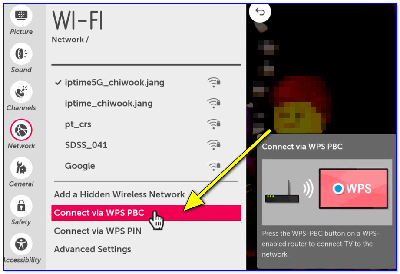
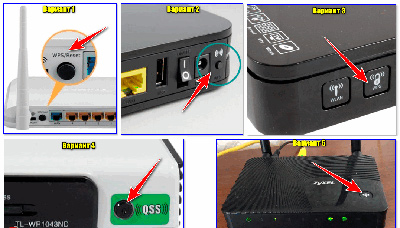
Během několika minut se televizor připojí k vaší domácí síti. Pokud byla dříve použita možnost WPS, ale TV přijímač již síť nevidí, zkuste požadované parametry nastavit ručně.
Nic nefunguje? Kontaktujte servisní středisko. Zkušení technici rychle vyřeší problémy s připojením a nastaví router a TV během několika minut.
